
Как обновить старую фотографию в Фотошопе
Самый простой совет по восстановлению фото — обратиться к специалистам фотосалона. Вы заплатите определенную суму денег, но при этом сэкономите свое время и нервы. Для тех же, кто не ищет легких путей, предлагаем самостоятельно произвести «реанимацию» старого снимка при помощи программы Adobe Photoshop.
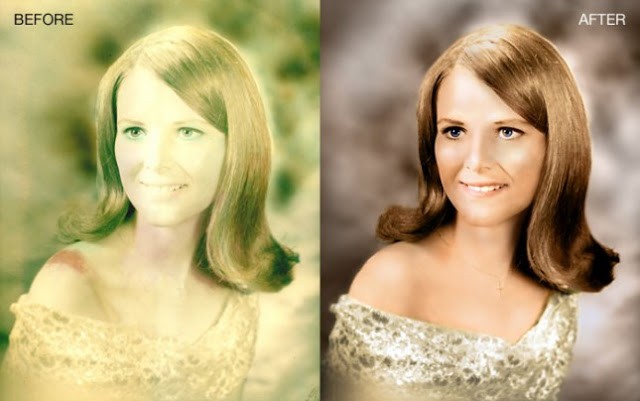
Проще всего восстанавливаются выцветшие и потускневшие фотографии, сложнее – потрескавшиеся, с заломами и потерей фрагментов. Выполняйте действия в определенном порядке.
1. КОРРЕКТИРУЕМ ЦВЕТ. Отсканируйте нужную фотографию и откройте ее в Adobe Photoshop. Старые фотографии часто бывают перенасыщены зеленым, серым, красным цветами. Исправим это с помощью автоподбора. Найдите в выпадающих списках «Уровни». Или нажмите комбинацию Сtrl+L. Нажмите «Авто». Оцените результат.
Если он Вас не устроил, откорректируйте тон вручную в окне «Уровни». Здесь придется работать почти вслепую, экспериментируя с разными значениями теней и света. Иногда корректировку света помогает произвести функция «Цветовой баланс».
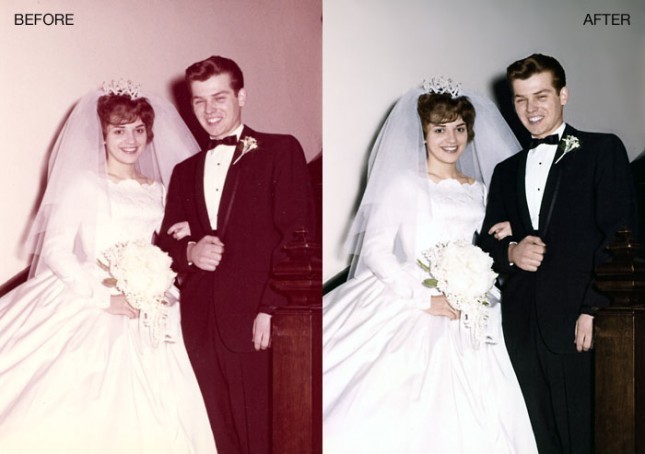
Насыщенность отрегулируйте с помощью бегунка в меню «Изображение» — «Коррекция» — «Подобрать цвет». Добавьте цвет с помощью функции «Цветовой тон, насыщенность», уберите тени кнопкой «Тень/свет».
2. РЕТУШИРУЕМ. Удаляйте трещины в режиме «Лаборатория цвета» (Lab Color). Выберите «Слои» — «Каналы» — «Яркость», возьмите инструмент «Клонирующий Штамп». С помощью него удалите с фото трещины. Похожий инструмент для однородных участков — «Плошечная восстанавливающая кисть». С помощью кнопки клавиатуры Alt возьмите образец с нужной области и перенесите его на трещину. И так много раз. Обратите внимание, что для деталей лица нужна предельная четкость.
Вам нужно качественно отредактировать фотографию, но нет возможности или времени скачивать фотошоп? Попробуйте воспользоваться сервисом фотошоп онлайн на porisoval.ru
На месте трещины образовалась цветная полоса, которую также удалит «Клонирующий Штамп», установленный в режиме смешивания на «Цвет» — ведь Вам нужно клонировать только его.
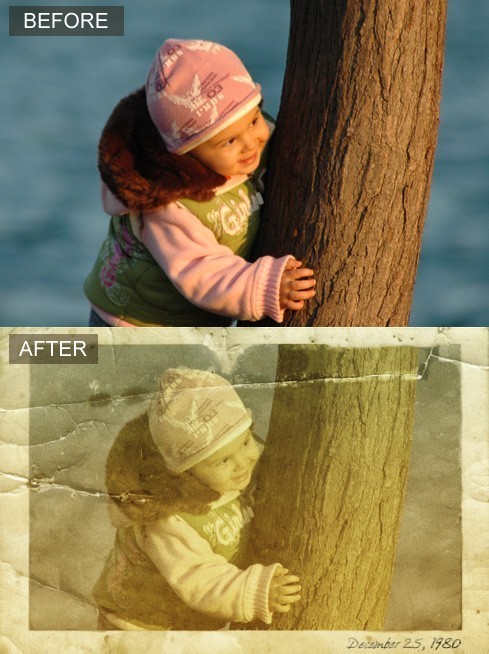
3. ИСПРАВЛЯЕМ МЕЛКИЕ ДЕФЕКТЫ. Старые фотографии нередко покрыты разного рода царапинами и пятнами. Удалить эти и другие недостатки поможет уже известный «Клонирующий Штамп» и восстанавливающая кисть. Инструменты «Осветлитель» и «Затемнитель» помогут восстановить черты лица, потерянные или затертые от времени. Работа эта кропотливая и ответственная.
Надеемся, решимость не иссякла, и Вы достигли некоторых результатов. По мере работы станет понятно, что Photoshop предоставляет и другие альтернативные способы обработки фотографий, которые Вы также с легкостью освоите!
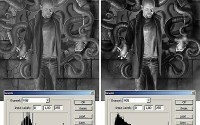

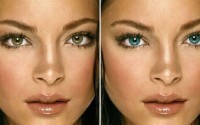
У меня всего несколько раз получилось хорошая корректировка цвета с помощью Авто подбора. Чаще всего результат не впечатляет, а вручную корректировать тон приходиться много времени.
Авто коррекция как правило дает только отдаленно похожий на желаемый результат. Хотя если речь о выбеливании участков фотографии автокоррекция справляется вполне успешно. В остальных случаях нужно попотеть.
Вот это я понимаю. Как раз перед этим писала в теме, где из современных кадров делают ретро. И я не могу понять этой логики. Вот здесь все правильно, из того, что хуже делают красивую фотографию. Это правильно.
Так же можно воспользоваться авто-редактированием, это если фото можно подкорректировать не сильно, а так обновить, но если же фото очень старое, конечно лучше обратиться к профессионалам. А то, что новые искусственно старят, так есть в этом что то, иногда этого не хватает некоторым снимкам.
У меня есть фотографии, старые, требующие фото шопа, я сначала попробую сделать их автоматически, а если что то не устроит, буду корректировать с помощью тени/света, здесь показаны хорошие примеры, постараюсь научиться тоже.
Я так и не смог отредактировать старые фото с помощью функции штамп, к сожалению видимо моих навыков далеко недостаточно для устранения глубоких трещин на фото, но я буду учиться дальше.
А тут достаточно сложные примеры приведены для ретуши. У меня пока получалось восстановить только что-то вроде первой фотографии. Там где заломы и трещины пока не очень хорошо выходит.
Ну так этому целые книги посвящены. Просто так не научишься, нужно много тренироваться. Пока руку набьешь и научишься понимать все эти инструменты коррекции.
Можно попробовать редактировать в фотошопе онлайн // тут очень все просто, даже по принципу этого урока