Инструмент Shadow/Highlight
При использовании инструмента Shadow/Highlight (Image » Adjustments » Shadow/Highlight), видимые детали изображения в тенях и светах могут настраиваться независимо друг от друга. Инструмент Shadows/ Highlight особенно хорош для выделения деталей изображения, которое отличается большим тональным диапазоном, но в котором тональная информация слишком сжата, чтобы быть хорошо видимой.

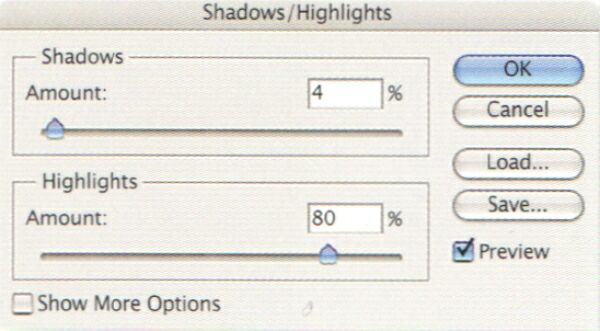
Shadow/Highlights tool может использоваться для подчеркивания деталей в изображениях с большим тональным диапазоном, но со сжатой тональной информацией.
На практике инструмент Shadows/ Highlights работает за счет анализа соседних пикселей (внутри вручную заданного радиуса) относительно конкретного пикселя, а также применения компенсирующей настройки, заданной по отношению к среднему значению выбранных пикселей.
Инструмент имеет два режима: основной и усовершенствованный.
В основном режиме тени и света независимы. Если установить процент теней свыше 0, тени станут светлее, деталировка усилится.
И наоборот, увеличение светов свыше 0 затемнит светлые участки.

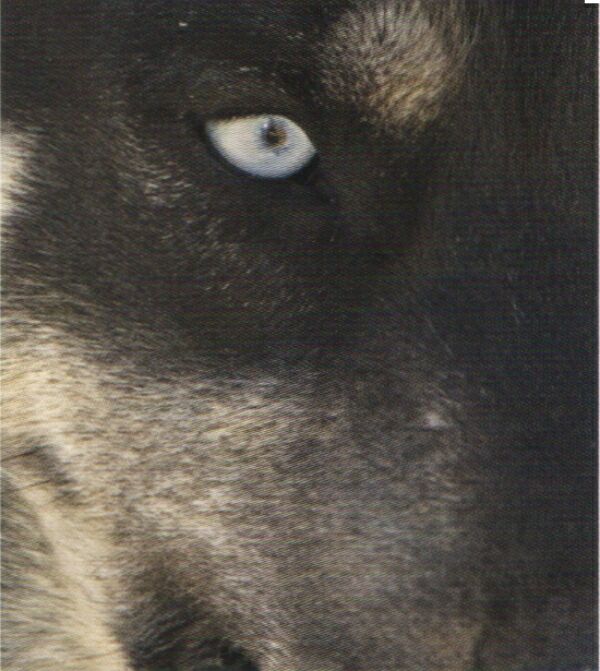
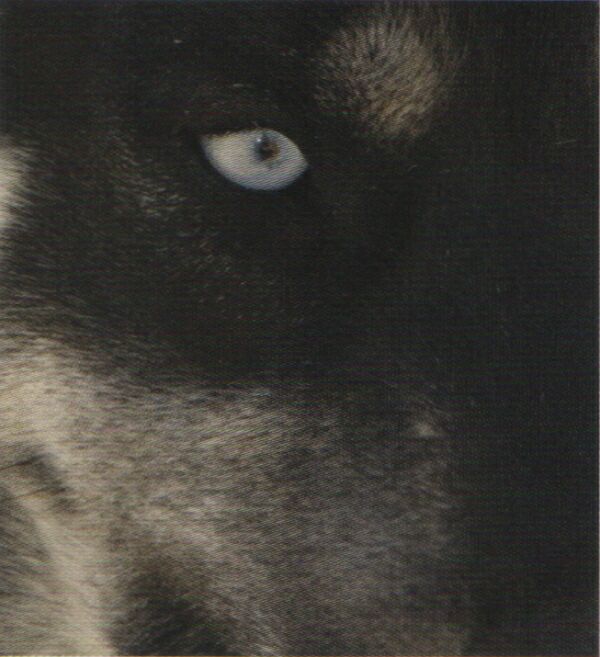
При использовании опции Advanced детали на участках сжатого тонального диапазона (вверху) могут быть подчеркнуты с целью улучшить качество изображения (внизу).
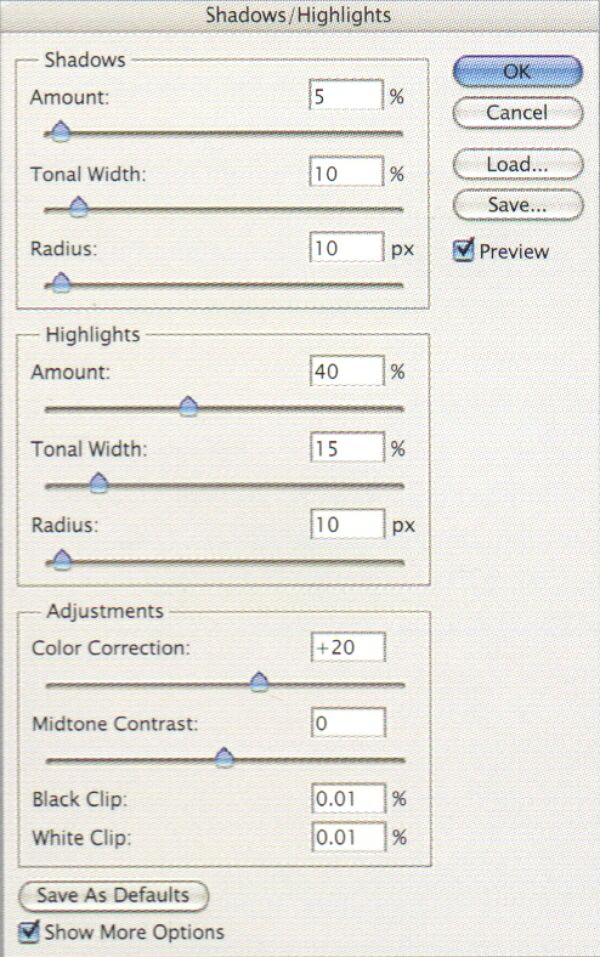
Более усовершенствованная опция инструмента Shadows/Highlights
Если щелкнуть в левом углу диалогового окна Show More Options, можно вызвать усложненную опцию инструмента Shadow/Highlights. Она включает режиллы Tonal Width и Radius (для вариантов теней и светов) и дополнительный режим Adjustments option, который используется для цветовой коррекции, регулировки контраста в средних тонах и установки процента срезаний как в черных, так и в светлых тонах.
Параметр Tonal Width
Под тональной шириной (Tonal Width) Понимают диапазон значений пикселей, на который влияет настройка. Для Shadows диапазон начинается с 0 и заканчивается значением 128 (средние тона). Для светов диапазон лежит в области 128-255.
Наприме»р, если значение ширины Tonal Width в области Shadows установить равное 100%, то любая настройка будет влиять на все пиксели от черного тона до среднесерого. Если установить параметр Tonal Width в 50%, настройка теней распространится (начиная от черного тона) только на половину области средне-серых тонов. Тот же принцип работы и для светов. Итак, с помощью параметра Tonal Width можно определять диапазон пикселей, регулируемых настройками.
Радиус
Radius определяет ширину области, анализируемой в ходе коррекции. Поскольку коррективы Shadows/ Highlights основаны на данных о соседних пикселях, то чем больше параметр Radius, тем большее число пикселей учитывается при расчете.
Слишком узкая область, задаваемая малым радиусом, приведет к минимальному эффекту, иному по характеру, чем плоское малоконтрастное изображение, так как все пиксели между черным или белым и средними тонами станут светлее (тем самым контраст уменьшится). Аналогично установка слишком больших значений параметра Radius приведет к тому, что любые настройки будут влиять на слишком широкий диапазон пикселей, осветляя все изображение и снижая контраст.
Часто оптимальный вариант можно найти только методом проб и ошибок. В качестве стартового установите значения: около 10 пикселей для теней и 20 пикселей для светов -и начинайте экспериментировать.
Контраст в средних тонах
Контраст в средних тонах
Другой эффект, который может возникнуть при настройке Shadows/ Highlights, заключается в потере контраста, что вызвано влиянием многих регулировок в области средних тонов. В таких ситуациях используют регулировку Midtone Contrast (под Adjustments в диалоговом окне Shadows/Highlights), для того чтобы восстановить или увеличить контраст в данной области тонов.
Срезание черного и белого
Окна Black Clip и White Clip (внизу диалогового окна Shadow/Highlight) используются, чтобы задать первые проценты либо в тенях, либо в светах, которые нужно проигнорировать, когда определяются самые светлые и самые темные области изображения. Настройка значений срезания белого и черного помогает выделить области изображения в черном и белом, которые считаются предельными значениями пикселей.
Совет
Инструмент Shadow/Highlight недоступен в слое Adjustment Layer. Чтобы ввести настройку в Layer, создайте дублирующий фоновый слой Background Layer (Layer» Duplicate Layer) и осуществите требуеллые настройки только в слое-дубликате.


Ореолы
Во время настраивания значения параметра Radius возможно появление ореолов — обычно вокруг резких, контрастных кромок. Чтобы ослабить такие ореолы или избежать их вовсе, надо в окошке предварительного просмотра тщательно проверить пиксели вокруг объектов с резкими краями. Если ореолы слишком яркие, то следует уменьшить значение параметра Radius. Это же можно сделать и в опции Fade Shadow/Highlight (Edit» Fade Shadow/Flighlight) путем уменьшения непрозрачности.