
Создание профиля пыли для вашей камеры
Инструменты Healing, встроенные в программы Adobe Camera Raw и Lightroom очень удобны для того, чтобы избавиться от пыли на матрице камеры. Давайте посмотрим, как устранить следы пыли на снимке.
Инструмент удаления пятен в программе Photoshop и в Raw-конверторе программы Lightroom прекрасно приспособлен для удаления черных пятен, вызванных пылинками на матрице камеры. В идеале пыль удаляется с матрицы специальными средствами чистки матрицы, но в полевых условиях это не всегда возможно. Вместо этого посмотрим, как удалить пятна от пылинок цифровым способом в конверторе Adobe Camera Raw. Это делается довольно быстро, но надо сказать, что для 20 кадров такая работа может быстро надоесть. К счастью, изящный трюк с инструментом синхронизации АСR позволяет вам сделать это только один раз. Посмотрим, как это делается.
Шаг 1. Вы можете загрузить все поврежденные пылью изображения в программу Adobe Camera Raw сразу перемещением в основное приложение Photoshop или переносом из программы Bridge, выбрав File > Open в конверторе Camera Raw.
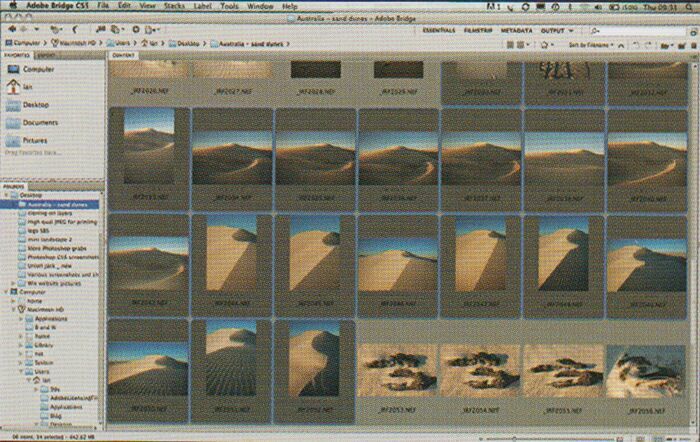
Шаг 2. Рассмотрите изображение при большом увеличении, чтобы увидеть следы пыли на матрице. Когда находите след, щелкните на нем инструментом удаления пятен, он восстановит этот участок. Вы увидите два кружка: один поверх следа пылинки, а второй над копируемым участком. Вы можете переместить их и изменить по размеру, если они не получились правильно.
Шаг 3. Применяя инструмент удаления пятен ко всей группе, передайте это редактирование файлам группы в программе АСR щелчком на функции Select All в боковой полосе. Выберите опцию удаления пятен.
Шаг 4. Пыль оставляет следы, расположенные в одних и тех же местах на всех изображениях. Взгляните на каждый кадр, чтобы убедиться, что восстанавливающее редактирование работает правильно и, если нужно, подкорректируйте удаляющие кружочки.
Шаг 5. Вы можете открыть все изображения в программе Photoshop щелчком на опции Select All and Open, но если файлов много, вы вряд ли захотите так поступить. Вместо этого щелкните Done. Это выключит программу АСR, но процедура редактирования запомнится к открытию следующего файла.
Если вы не уверены, где расположены следы от пылинок на матрице, попробуйте снять большую ровно освещенную поверхность, например небо, с маленькой диафрагмой. Это покажет любые пятна.
Удаление пыли цифровым способом не заменяет реальной чистки. Если пыли скопилось очень много, то пора матрицу чистить с помощью специальных средств.
Профиль пыли в программе Adobe Lightroom
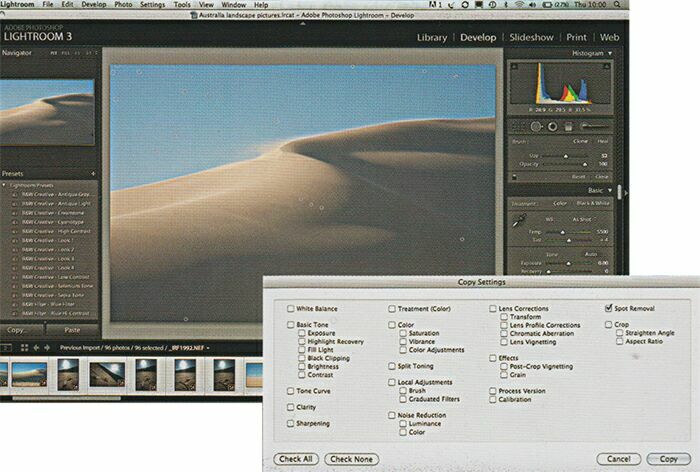
Можно выполнить такую же процедуру и в Adobe Lightroom, хотя она в ней будет слегка отличаться. Вызовите одно изображение, перейдя в модуль Develop, и пройдите весь процесс удаления пятен от пыли. Когда будет готово, выберите все изображения в серии и нажмите кнопку Synchronize справа внизу экрана. Поставьте галочку в опции Spot Removal в окне Copy Settings и щелкните ОК, чтобы применить процедуру ко всем кадрам.


ОЧЕНЬ ПОНРАВИЛОСЬ! СПАСИБО!