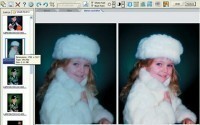
Придание снимку вида, выполненного по кросс-процессу
Придайте классический вид старой обработки по кросс-процессу времен пленочной фотографии с помощью программы Photoshop.

В эпоху пленочной фотографии тот, кто снимал на цветные материалы, мог выбирать между печатью с негативной или с обращаемой пленки, часто называемой слайдовой. Печать производилась с негативной пленки, и обращаемая пленка позволяла получать позитивные изображения, которые можно было проецировать на экран, а также печатать или сканировать. Эти два типа пленки требовали разной химической обработки, но если процессы обработки перепутывали, то получались интересные и непредсказуемые результаты. Такой стиль обработки, называемый кросс-процессом, еще применяется, когда в цифровом виде воссоздают ваши снимки в старом стиле.
Печать с пленки, обработанной по кросс-процессу с помощью химикатов для обращаемой пленки или непосредственно с обращаемой пленки, обработанной по процессу цветной печати, дает изображения со странными цветами, высоким контрастом и часто очень яркими светами. Это звучит странно, но для некоторых сюжетов это прекрасно работает. В модной фотографии 1990-х годов использовали кросс-процесс с успехом, комбинируя дикую обработку цвета со смелой окраской одежды и местностью. Но кросс-процесс работает и с менее стилизованными сюжетами.
Идя по традиционному пути, можно получить еще более непредсказуемый и нелогичный эффект, если комбинировать пленки, процессы обработки и температуру, которые влияют на конечное изображение. К счастью, сегодня мы можем воспроизвести эффект кросс-процесса с помощью нескольких умных регулировок в программе Photoshop, что делает процедуру гораздо более легкой.
Секрет кросс-процессного вида заключается в настройке уровней по каждому из каналов, а не сразу по общему каналу RGB. Перемещение движков в области средних тонов в каждом канале придаст изображению цветовой оттенок, а перемещение движков черного и белого повысит контраст. Потребуется поэкспериментировать, чтобы добиться хорошего эффекта кросс-процесса, но попробуйте следовать общему правилу повышения контраста в двух цветовых каналах и снижения контраста в третьем.

Шаг 1. Откройте исходное изображение в программе Photoshop и вызовите настройку уровней Image > Adjust > Levels.
Шаг 2. Выберите красный канал из выпадающего меню и переместите маркеры белого и черного так, чтобы повысить контраст.
Шаг 3. Сделайте то же самое в зеленом канале, сдвинув два крайних маркера к середине на 20-25 значений.
Шаг 4. В синем канале понизьте контраст перемещением движков к середине. Кроме того, затемните средние тона смещением центральной точки вправо.
Шаг 5. Сделайте любые изменения общей яркости изображения, регулируя общий канал RGB.
ИСХОДНЫЙ КОМПЛЕКТ:
- Компьютер Мас или PC
- Программа Adobe Photoshop
СОВЕТЫ:
- Когда вы получили алгоритм, который удачно работает, сохраните его на будущее, выбрав Save As… из выпадающего меню, следующего за меню каналов.
- Изображения с имитацией кросс-процесса содержат сильные цвета. Для лучшего результата снимайте с повышенной насыщенностью или повышайте насыщенность в программе Photoshop перед началом работы.
- Когда настраиваете уровни для всего изображения на последнем этапе, не бойтесь усилить некоторые цвета.