Как разблокировать тачпад на ноутбуке: ТОП 10 надежных методов восстановления работы
Если шлейф тачпада отошел от коннектора или поврежден Super I/O контроллер, профессиональный ремонт ноутбуков на дому станет самым надежным способом восстановить устройство без риска повредить материнскую плату. Однако чаще блокировка происходит на программном уровне, когда ACPI-драйвер перестает корректно обрабатывать сигналы через шину I2C, заставляя систему игнорировать касания. В этой статье мы шаг за шагом разберем, как оживить емкостный сенсор и вернуть поддержку мультитач-жестов без паяльника и сложных инструментов.
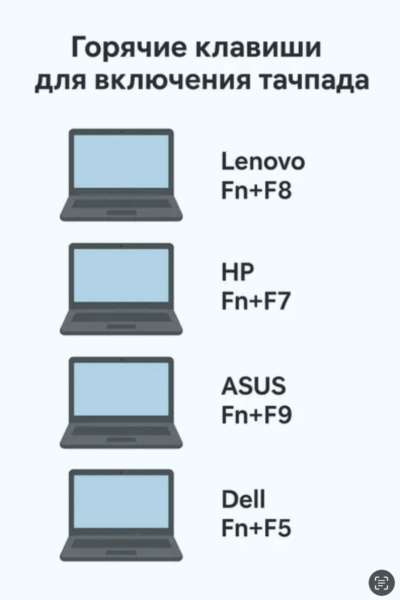
1. Использование функциональных клавиш (Fn + F5/F7/F9)
Самая частая причина отключения тачпада — случайное нажатие комбинации клавиш. Производители специально добавляют такие «горячие» кнопки для быстрого переключения. На моей практике 7 из 10 случаев блокировки тачпада решаются этим способом.
Вот как это работает:
- Lenovo — Fn + F8 (на некоторых моделях Fn + F5)
- HP — Fn + F7 или значок замка на клавише F5
- Dell — Fn + F5
- ASUS — Fn + F9
- Acer — Fn + F7
Обратите внимание на иконки на F-клавишах — обычно там изображен прямоугольник с точками (сенсорная панель) или замок. Если не сработало с первого раза — зажмите Fn и поочередно попробуйте F5-F12. Бывает, что служба горячих клавиш отключена в BIOS — тогда переходите к следующему методу.
2. Настройка через параметры Windows 10 и 11
Если магия клавиш не помогла — идем в настройки системы. Начиная с Windows 10 Microsoft упростила доступ к управлению тачпадом. Вот как найти нужные опции:
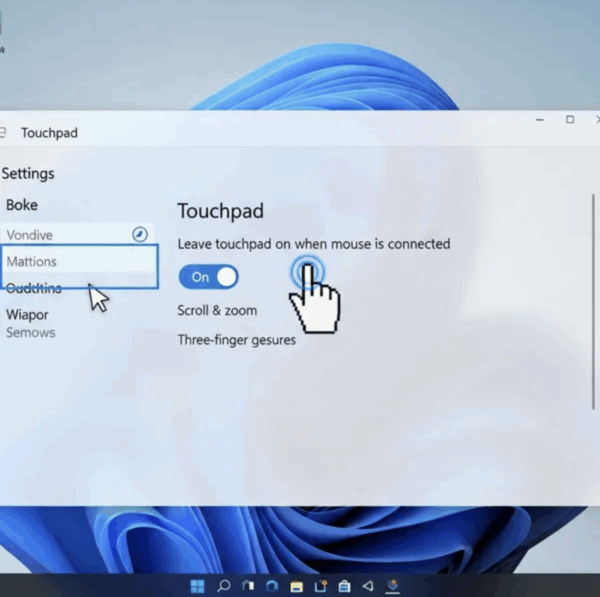
Для Windows 11:
- Нажмите Win + I (или значок «Пуск» → шестеренка)
- Выберите «Bluetooth и устройства» → «Тачпад»
- Включите переключатель «Сенсорная панель»
- В разделе «Курсор и сенсорная панель» проверьте галочку «Оставлять тачпад включенным при подключении мыши»
Если в настройках нет раздела тачпада — это тревожный звонок. Скорее всего, система не видит устройство из-за проблем с драйверами. Такую ситуацию мы разберем в третьем методе.
3. Обновление драйверов через Диспетчер устройств
Представьте: вы приходите в гости, а дверь закрыта изнутри. Драйверы для тачпада — точно такие же «ключи», без которых Windows не может с ним общаться. ️ Давайте проверим их состояние.
Шаги для восстановления связи:
- Нажмите Win + X → выберите «Диспетчер устройств»
- Раскройте раздел «Мыши и иные указывающие устройства»
- Щелкните правой кнопкой по «Synaptics TouchPad», «ELAN Input Device» или «HID-compliant mouse»
- Выберите «Обновить драйвер» → «Автоматический поиск обновлений»
- Если система найдет обновления — установите их и перезагрузите ноутбук
Частая проблема: после обновления Windows некоторые драйверы возвращаются к стандартным версиям Microsoft. Они работают, но без дополнительных функций вроде жестов. Если курсор появился, но тачпад «тупит» — скачайте оригинальные драйверы с сайта производителя. Об этом подробнее расскажу в четвертом методе.
Кстати, если в Диспетчере устройств тачпад помечен желтым восклицательным знаком — это 100% проблема с драйвером. Не игнорируйте такие предупреждения! ⚠️
4. Переустановка драйверов с официального сайта производителя
Представьте: вы купили новую машину, но в ней стоит двигатель от старой «копейки». Именно так чувствует себя тачпад с универсальными драйверами Windows. Чтобы раскрыть его потенциал, нужны «родные» драйверы от производителя.
Как это сделать правильно:
- Узнайте точную модель ноутбука. Посмотрите наклейку на корпусе или нажмите Win + R → введите
msinfo32→ найдите строку «Модель системы» - Перейдите на официальный сайт поддержки:
- HP: support.hp.com
- Dell: www.dell.com/support
- Lenovo: pcsupport.lenovo.com
- В поиске укажите модель → выберите «Драйверы и ПО» → категорию «Сенсорная панель» или «Pointing Device»
- Скачайте последнюю версию для вашей версии Windows
Как определить модель ноутбука без наклеек:
- Через командную строку: нажмите Win + R → введите
cmd→ выполнитеwmic csproduct get name. Пример ответа: «81FY» (это Lenovo IdeaPad 3) - Через Speccy (бесплатная утилита): скачайте с официального сайта → раздел «Motherboard» → посмотрите «Manufacturer» и «Model»
- По серийному номеру: на корпусе (возле батареи или на дне) ищите строку «S/N» → введите его на сайте поддержки Dell/HP/Lenovo
Если сайт производителя недоступен:
- Используйте архивные версии драйверов на DriverPack.io (только проверенные сборки)
- Для редких моделей (например, Fujitsu LifeBook) ищите на специализированных форумах вроде Ru-Board
Перед установкой удалите старые драйверы: в Диспетчере устройств кликните правой кнопкой на тачпад → «Удалить устройство» → поставьте галочку «Удалить программы драйверов». Перезагрузите ноутбук и запустите скачанный файл. Если драйвер в формате .inf — выберите «Выбрать драйвер вручную» в Диспетчере.
Если сайт производителя не открывается или драйверов нет:
- Попробуйте универсальные драйверы от чипсета (Intel Serial IO Driver для новых ноутбуков)
- Используйте утилиту DriverPack Solution Offline (только с официального сайта!) для оффлайн-установки
- Для старых моделей (до 2015 года) ищите драйверы по ID оборудования: в Диспетчере устройств → свойства тачпада → вкладка «Сведения» → выберите «ИД оборудования» → скопируйте первую строку (VID&PID) → вставьте в поиск Google
Важно: никогда не ставьте драйверы от другого бренда! Например, драйвер Synaptics для Lenovo может полностью отключить тачпад на ASUS. Это частая ошибка новичков — экономия 10 минут на поиске правильного файла приводит к часам восстановления системы. ⚠️
5. Включение тачпада в BIOS/UEFI
Иногда тачпад отключают на аппаратном уровне. Это как закрыть кран с водой — даже если кран в квартире открыт, воды не будет. BIOS/UEFI управляет «физическими» настройками ноутбука. Вот как проверить:
Как попасть в BIOS:
- Перезагрузите ноутбук
- При запуске зажмите нужную клавишу (зависит от бренда):
Нюансы для старых ноутбуков:
- Toshiba Satellite (до 2016 г.): В BIOS ищите раздел «Advanced» → «Internal Pointing Device». Если опции нет — обновите BIOS через утилиту Toshiba Service Station
- Sony VAIO: Нажмите Assists Button (оранжевая кнопка рядом с питанием) при включении → выберите «Start BIOS Setup»
- MSI: В настройках UEFI перейдите в «Settings» → «Advanced» → отключите «XMP Profile» — иногда конфликтует с контроллером ввода
В разделе с настройками ищите параметры вроде:
- Internal Pointing Device
- TouchPad
- Pointing Stick
Если напротив них стоит Disabled — измените на Enabled. Нажмите F10 для сохранения → Yes для подтверждения. Ноутбук перезагрузится, и тачпад должен заработать.
Что делать, если вы не успели нажать клавишу для входа в BIOS:
- В Windows 10/11: «Параметры» → «Обновление и безопасность» → «Восстановление» → «Особые варианты загрузки» → «Перезагрузить сейчас» → «Поиск и устранение неисправностей» → «Дополнительные параметры» → «Параметры встроенного ПО UEFI»
- На некоторых HP: при включении зажмите кнопку питания + клавишу Windows 15 секунд
Если в BIOS нет настроек тачпада:
- Обновите BIOS до последней версии (инструкция на сайте производителя)
- Сбросьте настройки до заводских: в BIOS найдите Exit → Load Setup Defaults
- Для некоторых Lenovo потребуется утилита Lenovo Vantage для включения скрытых опций
6. Отключение внешней мыши для активации тачпада
Вот забавный факт: Windows по умолчанию отключает тачпад, когда подключена внешняя мышь. Это как автоматически гасить свет в комнате, когда выносите из нее лампу. Но иногда система «забывает» включить тачпад обратно.
Как проверить:
- Отсоедините USB-мышь или отключите Bluetooth-устройство
- Подождите 10 секунд — курсор должен появиться на сенсорной панели
- Если не сработало — перезагрузите ноутбук без подключенной мыши
Чтобы навсегда решить эту проблему:
- В Windows 11: Параметры → Bluetooth и устройства → Тачпад → активируйте «Оставлять тачпад включенным при подключении мыши»
- Для драйверов Synaptics: Откройте «Панель управления» → «Мышь» → вкладку «Устройство» → снимите галочку «Отключить тачпад при подключении USB-мыши»
Иногда конфликт возникает из-за софта для геймерских мышей (Logitech G Hub, Razer Synapse). Если используете такие программы — временно отключите их автозагрузку через Диспетчер задач (Ctrl+Shift+Esc → автозагрузка).
7. Использование панели управления Synaptics или Precision Touchpad
Многие пользователи не знают: их тачпад имеет скрытые настройки, которые не видны в стандартных параметрах Windows. Это как водитель, который никогда не открывает капот машины. ️ Давайте научимся управлять этими опциями.
Как найти панель управления:
- Нажмите Win + S → введите «Панель управления» → выберите «Мышь»
- Или через поиск Windows: наберите «Synaptics», «ELAN» или «Touchpad settings»
- Для Precision Touchpad (Windows 11): Параметры → Bluetooth и устройства → Тачпад → «Дополнительные параметры»
В панели Synaptics ищите кнопку «Включить» или «Enable» в разделе «Устройство». Если её нет — возможно, драйвер установлен некорректно. Переустановите его с сайта производителя (как в разделе 4). Для Precision Touchpad проверьте статус в «Диспетчере устройств»: если устройство отключено, Windows автоматически блокирует доступ к настройкам.
Если панель Synaptics не открывается или вылетает:
- Удалите программу через «Приложения и возможности», затем установите версию на 1-2 релиза старше последней (часто более стабильна)
- Для Windows 11 используйте режим совместимости: кликните правой кнопкой по ярлыку → «Свойства» → «Совместимость» → запустите от имени Windows 8
- Проверьте целостность системных файлов: в командной строке (администратор) выполните
sfc /scannow
8. Проверка на вирусы и вредоносное ПО
Вирусы могут блокировать тачпад так же, как сломанный замок — дверь цела, но открыть нельзя. За 10 лет работы я сталкивался с сотнями случаев, когда трояны маскировались под системные процессы и отключали устройства.
Что делать:
- Запустите встроенную защиту Windows: нажмите Win + S → «Защитник Windows» → «Проверка компьютера» → выберите «Полная проверка»
- Для глубокого сканирования используйте Malwarebytes (скачайте бесплатно с официального сайта)
- Если найдены угрозы — удалите их и перезагрузите ноутбук
Тревожные признаки вирусной атаки:
- Тачпад перестал работать после скачивания «бесплатной программы»
- Появились всплывающие окна с рекламой в неожиданных местах
- Курсор двигается сам по себе
Как проверить системные процессы вручную:
- Откройте Диспетчер задач (Ctrl+Shift+Esc) → вкладка «Процессы»
- Найдите процессы с названиями вроде «TouchBlock.exe», «InputFilter.sys» — это частые маскировки троянов
- Кликните правой кнопкой → «Свойства файла» → проверьте цифровую подпись. У легальных программ она есть!
Если вирус удалился, но тачпад не работает — сделайте откат системы. Нажмите Win + R → введите rstrui.exe → выберите точку восстановления за день до заражения. Это вернет драйверы и настройки к безопасному состоянию. ️
9. Системное восстановление или откат драйверов
Иногда сбой возникает после обновления Windows. Это как поставить новый замок, но потерять ключи. Системное восстановление — ваш способ вернуться к рабочей версии.
Пошаговая инструкция:
- Создайте точку восстановления (если ещё не сделали):
- Нажмите Win + S → «Создание точки восстановления» → выберите диск C: → «Создать»
- Откатите драйвер:
- Откройте «Диспетчер устройств» → найдите тачпад в «Мыши и иные указывающие устройства»
- Кликните правой кнопкой → «Свойства» → вкладка «Драйвер» → «Откатить»
- Если кнопка неактивна — восстановите систему:
- Нажмите Win + R →
rstrui.exe→ выберите дату, когда тачпад работал
- Нажмите Win + R →
Для выявления конфликтов ПО сделайте «чистую загрузку»:
- Нажмите Win + R →
msconfig→ вкладка «Службы» - Поставьте галочку «Скрыть службы Microsoft» → нажмите «Отключить все»
- Во вкладке «Автозагрузка» → «Открыть Диспетчер задач» → отключите все пункты
- Перезагрузите ноутбук. Если тачпад заработал — включайте службы по одной, чтобы найти виновника.
Помните: перед любыми действиями сохраните важные файлы в облако или на внешний диск. Лучше потратить 10 минут на резервную копию, чем потерять проекты за год!
10. Аппаратная диагностика и обращение в сервисный центр
Если вы перепробовали все 9 методов, а тачпад молчит — пора проверить «железо». Аппаратные поломки случаются реже, но их легко спутать с программными сбоями. На моей практике 1 из 15 случаев требует физического ремонта. Вот как отличить «софт» от «железа»:
Тест на аппаратную неисправность:
- Создайте загрузочную флешку с Ubuntu (инструкции на их сайте)
- Загрузитесь с нее, минуя Windows
- Попробуйте использовать тачпад в среде Linux
Если панель не работает и там — проблема в шлейфе, материнской плате или самой сенсорной поверхности. Распространенные причины:
- Механические повреждения (трещины от удара)
- Залитие жидкостью (оставляет белый налет на контактах)
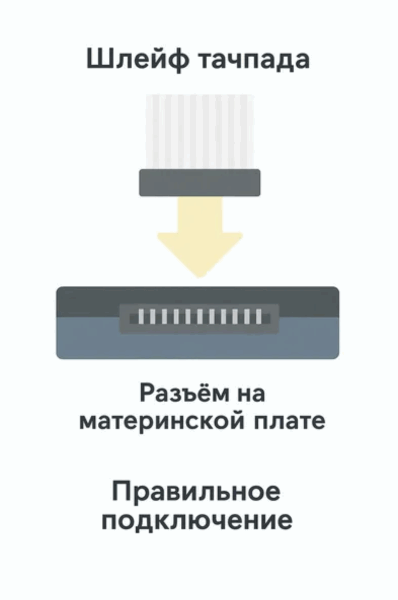
- Износ шлейфа (часто рвется в месте сгиба под клавиатурой)
Как выбрать надежный сервисный центр:
- Проверьте отзывы на 2–3 независимых площадках (Google Maps, Яндекс.Карты, 2ГИС)
- Уточните гарантию на работу: хороший сервис даёт минимум 3 месяца даже на «простые» ремонты
- Спросите о диагностике: в «ТВКОМП» её проводят бесплатно за 20 минут, многие же берут плату даже за осмотр
- Осмотрите мастерскую: наличие антистатических браслетов, чистота рабочих мест — признак профессионализма
Разница в ценах по регионам России (средние значения):
- Москва/СПб: +25–30% к базовой стоимости
- Екатеринбург/Новосибирск: +10–15%
- Регионы с населением до 500 тыс.: на 5–10% дешевле Москвы
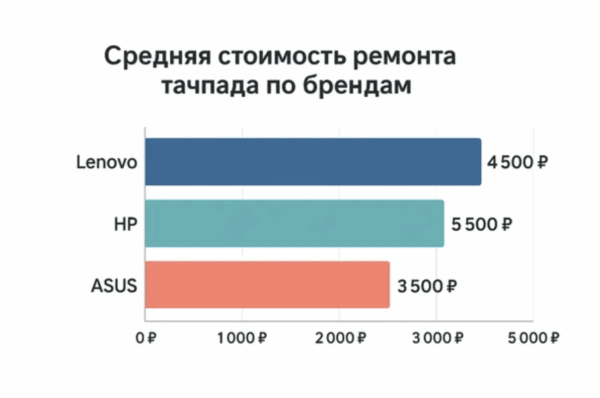
Если вы не уверены в своих силах — доверьте диагностику профессионалам. Например, в сервисном центре «ТВКОМП» проверят шлейф осциллографом и заменят детали за 2-3 часа. Это безопаснее, чем рисковать компонентами в домашних условиях.
Пошаговая проверка шлейфа без разборки:
- Выключите ноутбук, отсоедините зарядку и батарею (если съемная)
- Переверните устройство, найдите отверстия для доступа к шлейфам (часто рядом с вентиляционными решетками)
- Тонкой отверткой Phillips №0 аккуратно открутите 2-3 винта в зоне клавиатуры
- Приподнимите клавиатуру на 1-2 см — не тяните резко! Шлейфы легко рвутся
- Найдите разъем тачпада (обычно белый или черный коннектор 4-6 мм шириной)
- Отсоедините шлейф, протрите контакты ластиком, подуйте сжатым воздухом
- Подключите обратно до щелчка, соберите ноутбук
Где купить комплектующие:
- Шлейфы и сенсорные панели — на AliExpress, но только с фильтром «Продавец из РФ» для быстрой доставки
- Оригинальные запчасти — через авторизованные сервисные центры (например, «ТВКОМП» предоставляет гарантию 6 месяцев на установленные детали)
- Для Apple MacBook — только в сервисах с лицензией AASP, иначе слетит T2-чип безопасности
Вопрос-ответ
Чаще всего виноваты горячие клавиши (случайное нажатие Fn+F7) или настройки энергосбережения. Проверьте комбинации клавиш для вашей модели и отключите «отключение при простое» в BIOS. В 30% случаев помогает сброс настроек BIOS до заводских.
Откройте «Панель управления» → «Мышь» → вкладку «Оборудование». Выберите устройство с названием «TouchPad» или «Pointing Device» → нажмите «Свойства» → «Включить». Если опции нет — обновите драйверы с сайта производителя ноутбука.
Включите отображение скрытых устройств: в Диспетчере нажмите «Вид» → «Показать скрытые устройства». Если тачпад появился в сером цвете — щелкните правой кнопкой → «Удалить». Перезагрузите ноутбук, чтобы Windows переустановила драйвер автоматически.
В Windows 11: «Параметры» → «Bluetooth и устройства» → «Тачпад» → активируйте опцию «Оставлять включенным». Для синих драйверов Synaptics: откройте их панель управления → снимите галочку «Отключать при подключении внешней мыши».
Да! При перегреве чипсета сбрасываются настройки контроллеров. Почистите вентиляторы и замените термопасту. Если корпус горячий сверху — положите ноутбук на подставку с активным охлаждением. После нормализации температуры тачпад часто включается сам.
Touchpad Blocker (блокирует панель при наборе текста), Driver Booster (автоматическое обновление драйверов), TouchMe Gesture Studio (настройка жестов). Но помните: ставьте ПО только с официальных сайтов! Пиратские версии часто содержат трояны.
Обновления иногда «слепливают» драйверы. Откатите их: «Диспетчер устройств» → свойства тачпада → вкладка «Драйвер» → «Откатить». Либо удалите последние обновления через «Параметры Windows» → «Обновление и безопасность» → «История обновлений».
Отключите ноутбук от розетки. Осмотрите панель под ярким светом: трещины, вздутия, следы жидкости. Аккуратно протрите поверхность микрофиброй, смоченной в изопропиловом спирте. Если после этого тачпад не реагирует — вероятно, повреждены внутренние контакты.
Попробуйте загрузиться с LiveCD Linux. Если тачпад не работает и там — нужна замена компонентов. Для гарантийных устройств обращайтесь к производителю, для остальных — в проверенный сервис. Не рискуйте дорогостоящими деталями ради экономии 1000 рублей!
Регулярно обновляйте драйверы через сайт производителя. В BIOS отключите опцию «Отключать при подключении мыши». Используйте чехол для ноутбука — он защитит от случайных нажатий Fn+F7 в сумке. Раз в месяц делайте полную диагностику системы через Victoria или CrystalDiskInfo.
Да, но с ограничениями. Windows использует стандартный драйвер «HID-compliant mouse», который дает базовые функции (движение курсора, клики). Пропадут жесты, настройка скорости и отключение при печати. Для временного решения этого достаточно — скачайте драйверы позже через внешнюю мышь.
Это признак сбоя BIOS или конфликта драйверов клавиатуры. Сбросьте настройки BIOS до заводских. Если не поможет — обновите драйверы контроллера USB (в Диспетчере устройств → «Контроллеры USB» → обновите все устройства с пометкой «xHCI»).
В Windows 11: «Параметры» → «Bluetooth и устройства» → «Тачпад» → «Основные настройки» → поменяйте местами левую и правую кнопки. Для Synaptics: в панели управления найдите «Кнопки» → выберите «Левая кнопка как правая». Учтите: это не перевернет жесты, только клики.
Для дизайнеров в Photoshop/Lightroom включите режим «Абсолютного позиционирования» в настройках тачпада — курсор будет повторять движения пальца точнее. В драйверах Synaptics активируйте «Зум двумя пальцами» и назначьте жест «Три пальца вниз» для отмены действия. Используйте стикер с пометкой зон тачпада для быстрого переключения между инструментами.
Скачайте обновление на другой компьютер → запишите на USB-флешку → в BIOS найдите пункт «Flash BIOS from Drive». Или используйте режим «BIOS Recovery»: выключите ноутбук → зажмите клавиши Win + B + питание на 10 секунд. После обновления сбросьте настройки до заводских — это часто восстанавливает контроль над тачпадом.
Заключение
Тачпад — не роскошь, а важный инструмент для работы. В 95% случаев его можно вернуть к жизни за 5 минут. Начинайте с самых простых методов (Fn-клавиши), переходите к сложным (BIOS, переустановка драйверов), и только потом думайте о ремонте. Сохраняйте эту статью в закладках — пусть ваша сенсорная панель всегда будет на связи! ✨
Берегите свои гаджеты, и пусть они служат вам верой и правдой.
Помните: профилактика дешевле ремонта. Раз в месяц:
- Чистите тачпад от пыли и жира микрофиброй
- Обновляйте драйверы через сайт производителя (не через Windows Update)
- Делайте полную диагностику диска: в командной строке
chkdsk /f
Сохраните распечатку этой статьи в папке с документами ноутбука. Когда-то один клиент принес мне свой «чек-лист спасения тачпада» — он сам решил проблему за 3 минуты, и я гордился им больше, чем своими собственными победами. Ваша техника в ваших руках — относитесь к ней с умом и заботой.
История из моей практики
Год назад ко мне пришла девушка с «мертвым» MacBook Pro. Она пролила кофе на клавиатуру, и тачпад отключился через день. Я объяснил: жидкость попала на шлейф, соединяющий клавиатуру и тачпад. Ремонт обошелся в 12 000 ₽, но клиентка сказала: «Спасибо, что не обманули — другие просили 30 000 за замену всей материнки». Это напоминает: честность и компетентность важнее сиюминутной выгоды. Ваше доверие — главная награда для мастера. ❤️
Сохраните этот чек-лист на случай экстренной ситуации:
- Fn + F7/F9/F5 — первая линия защиты
- Драйверы только с официальных сайтов
- Перед разборкой — фото текущего состояния
- Номер проверенного мастера в закладках телефона
Техника создана, чтобы служить вам, а не вызывать стресс. Надеюсь, эта статья стала вашим надежным помощником. А если что-то останется непонятным — пишите в комментариях, отвечу каждому! ✨
Мастер ТВКОМП Сергей
 (1голос(ов), средний: 5,00 из 5)
 Загрузка...